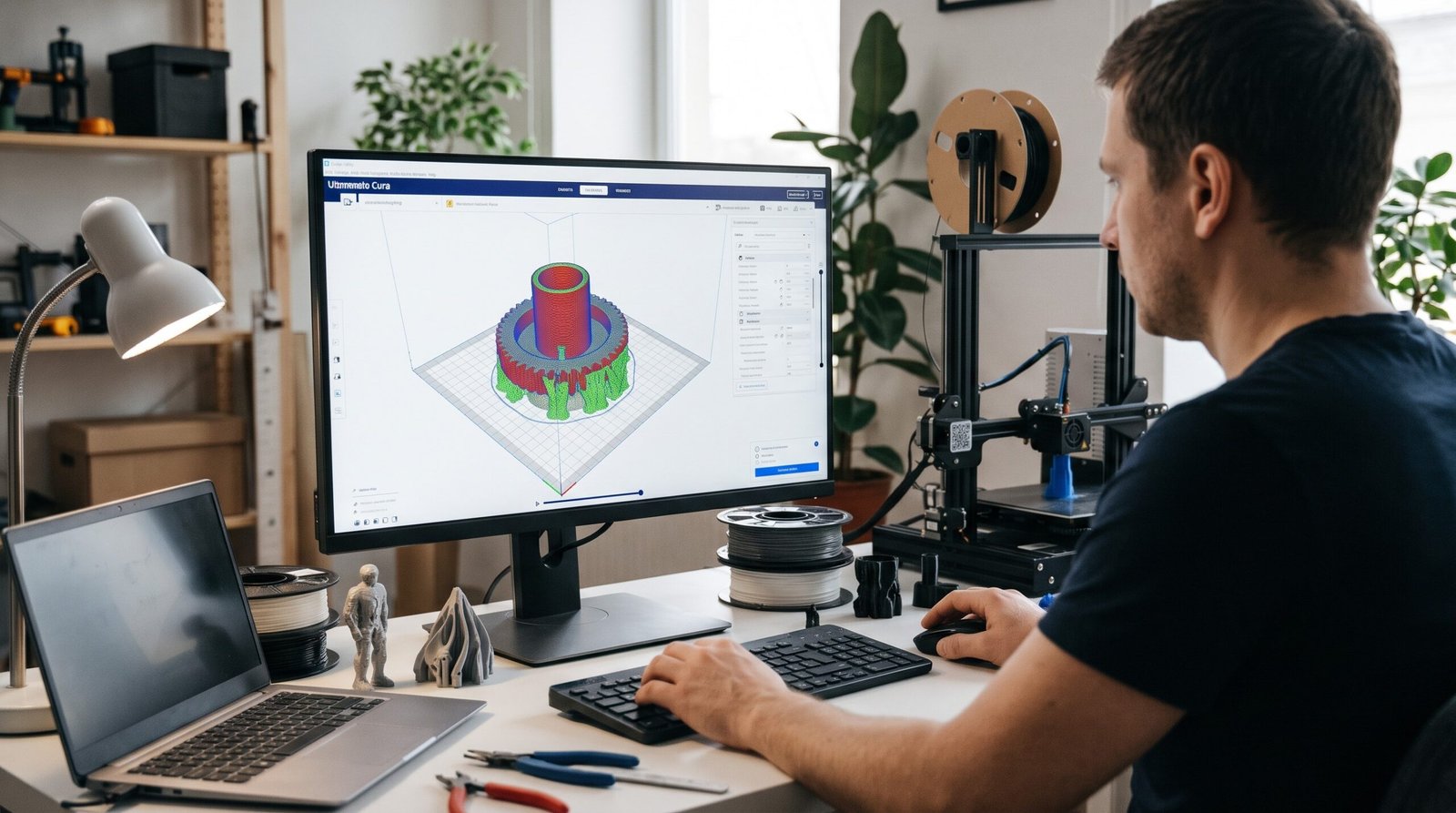
Turite 3D modelį, bet nežinote, kaip jį paversti spausdinamu objektu? Tam naudojama „slicing“ programa, dar vadinama modelio sluoksniavimo programa. Ji suskaido modelį į sluoksnius ir parengia spausdintuvui skirtas instrukcijas. Šiame gide aptariamas įprastas spausdinimas plastiko gija: nuo modelio įkėlimo iki paruošto failo patikrinimo.
1. Patikrinkite patį 3D modelį
Prieš atidarydami sluoksniavimo programą įsitikinkite, kad modelis atitinka numatytą paskirtį. Ar jo matmenys teisingi? Ar smulkios detalės nėra pernelyg plonos? Ar modelis turi tvirtą, vientisą geometriją? Jei kuriate detalę, kuri turi tikti prie kito daikto, ypač svarbu iš anksto patikrinti angų, jungčių ir bendrą dydį.
Įkėlę modelį į programą, dar kartą apžiūrėkite jo mastelį. Netinkamai interpretuoti vienetai gali paversti nedidelę detalę milžiniška arba atvirkščiai. Taip pat patikrinkite, ar visas objektas telpa spausdintuvo darbiniame plote. Jei netelpa, jį reikės sumažinti, padalyti į dalis arba spausdinti kitu įrenginiu.
2. Pasirinkite tinkamą spausdintuvo ir medžiagos profilį
3D modelio paruošimas spausdinimui prasideda nuo teisingo įrenginio profilio. Programoje pasirinkite konkretų spausdintuvo modelį, antgalio dydį ir naudojamą plastiko giją, pavyzdžiui, PLA arba PETG. Jei programa siūlo gamintojo parengtą profilį, pradedančiajam jis yra saugesnis atspirties taškas nei iš karto rankiniu būdu keičiami visi parametrai.
Profilis nustato daug susijusių reikšmių, todėl prieš sluoksniuodami patikrinkite, ar pasirinkote būtent tą medžiagą, kuri įdėta į spausdintuvą. Vėliau galėsite tikslinti nustatymus pagal konkrečią giją ir savo įrenginio rezultatus, tačiau pirmam bandymui verta keisti kuo mažiau dalykų vienu metu.
3. Pasukite modelį tinkama kryptimi
Modelio orientacija ant stalo veikia spausdinimo laiką, atramų poreikį ir matomą paviršiaus kokybę. Paprastai naudinga ant stalo padėti kuo stabilesnį, lygesnį objekto paviršių. Tačiau didžiausias kontaktinis plotas ne visada yra geriausias pasirinkimas: kartais pasukus modelį sumažėja atramų, o svarbi matoma pusė išlieka švaresnė.
Įvertinkite išsikišusias dalis, plonas kojeles ir ertmes. Jei objektas turi kabėti „ore“, spausdintuvui gali prireikti laikinų atramų. „PrusaSlicer“ leidžia automatiškai kurti atramas visame modelyje arba tik nuo spausdinimo stalo. Pasirinkite variantą, kuris palaiko sudėtingas vietas, bet neprideda bereikalingos medžiagos.
4. Nustatykite sluoksnio aukštį ir užpildą
Sluoksnio aukštis lemia kompromisą tarp detalumo ir spausdinimo trukmės: plonesni sluoksniai paprastai geriau perteikia smulkias formas, tačiau ilgina darbą. Pirmajam bandymui „Prusa“ rekomenduoja 0,15 arba 0,2 mm sluoksnius kaip praktišką kokybės ir laiko pusiausvyrą. Tai pradinis orientyras, o ne visiems modeliams privaloma reikšmė.
Užpildas nusako vidinę objekto struktūrą. Daugeliui dekoratyvinių ar lengvai apkraunamų modelių nereikia spausdinti visiškai vientiso vidaus. „Prusa“ nurodo, kad maždaug 15 % užpildas dažnai yra tinkamas pradinis pasirinkimas, tačiau tvirtumo reikalaujančiai detalei nustatymus reikia vertinti pagal jos paskirtį. Atminkite ir išorines sieneles: vien didesnis užpildo procentas neišspręs kiekvienos konstrukcinės problemos.
5. Įvertinkite sukibimą su stalu
Jeigu modelio pagrindas mažas arba detalė aukšta ir siaura, jai gali būti sunkiau išsilaikyti vietoje. Tokiu atveju sluoksniavimo programoje apsvarstykite papildomą kraštelį aplink pirmą sluoksnį (brim). Kartu įsitikinkite, kad spausdinimo paviršius švarus ir tinkamas pasirinktai medžiagai.
Neskubėkite kompensuoti kiekvienos problemos papildomais programos nustatymais. Jei pirmasis sluoksnis nesilaiko, verta patikrinti ir spausdintuvo paruošimą: stalo būklę, pirmojo sluoksnio nustatymą bei naudojamos gijos profilį. Geras modelio paruošimas ir tvarkingas įrenginys veikia kartu.
6. Peržiūrėkite sluoksnius prieš eksportuodami
Paspaudę sluoksniavimo mygtuką neapsiribokite numatomu spausdinimo laiku. Atidarykite sluoksnių peržiūrą ir slankikliu pereikite per visą modelio aukštį. Ieškokite vietų, kurios prasideda be atramos, netikėtai dingusių plonų elementų ar ertmių, kurios užsipildo ne taip, kaip tikėjotės. „Prusa“ taip pat rekomenduoja prieš eksportuojant patikrinti G-code peržiūrą ir bendrą modelio formą.
Jeigu peržiūroje matote klaidą, grįžkite prie orientacijos, atramų arba paties modelio, tada sluoksniuokite iš naujo. Tik įsitikinę, kad rezultatas atrodo teisingas, eksportuokite savo spausdintuvui skirtą failą. Taip kelios papildomos minutės prie kompiuterio gali sutaupyti valandų nepavykusio spausdinimo.
šaltiniai: „Prusa“ pirmojo spausdinimo gidas ir „Prusa“ sluoksnių bei sienelių nustatymų paaiškinimas.